Tutorial
Crear una difusión de mensajes
Una difusión es enviar la misma plantilla a muchos contactos al mismo tiempo. Útil para anuncios, recordatorios masivos o promociones. En este tutorial vas a armar una y mandarla a un segmento de contactos etiquetados.
Antes de empezar: necesitas tener al menos una plantilla aprobada por Meta. Las difusiones por WhatsApp solo se pueden hacer con plantillas — no se permite mandar texto libre a una lista. Para el panorama completo (estados, pausar, reanudar, historial de envíos) está la guía de Difusiones.
Qué vas a construir
Una difusión que envía un recordatorio a todos los contactos con la etiqueta cita-pendiente, programada para mañana a las 9:00 AM.
Importante — política anti-spam: WhatsApp es muy estricto con las difusiones. Si los clientes empiezan a marcar tus mensajes como spam, Meta te puede bajar la calidad del número y eventualmente bloquearte. Manda difusiones solo a quienes esperan recibirlas (clientes activos, no listas frías compradas).
Ir a Difusiones y crear una nueva
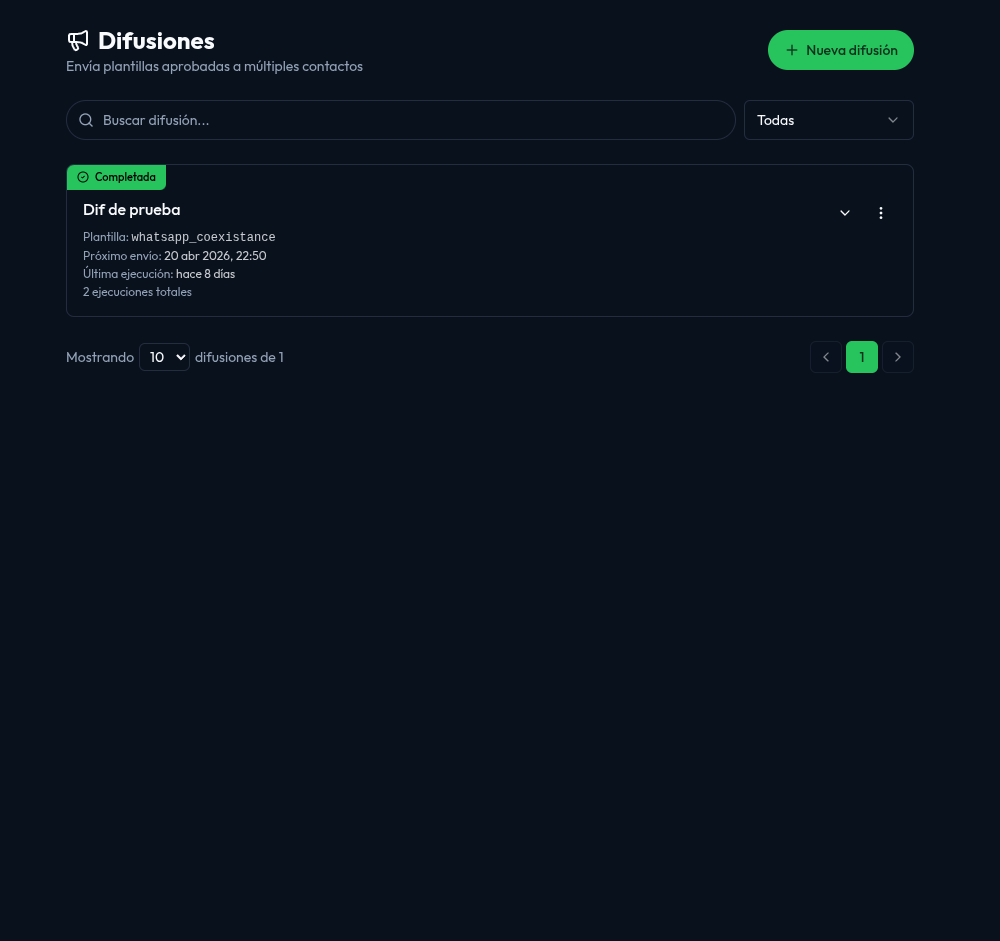
En el menú lateral ve a Difusiones. Vas a ver el listado de tus difusiones (vacío si es la primera vez):
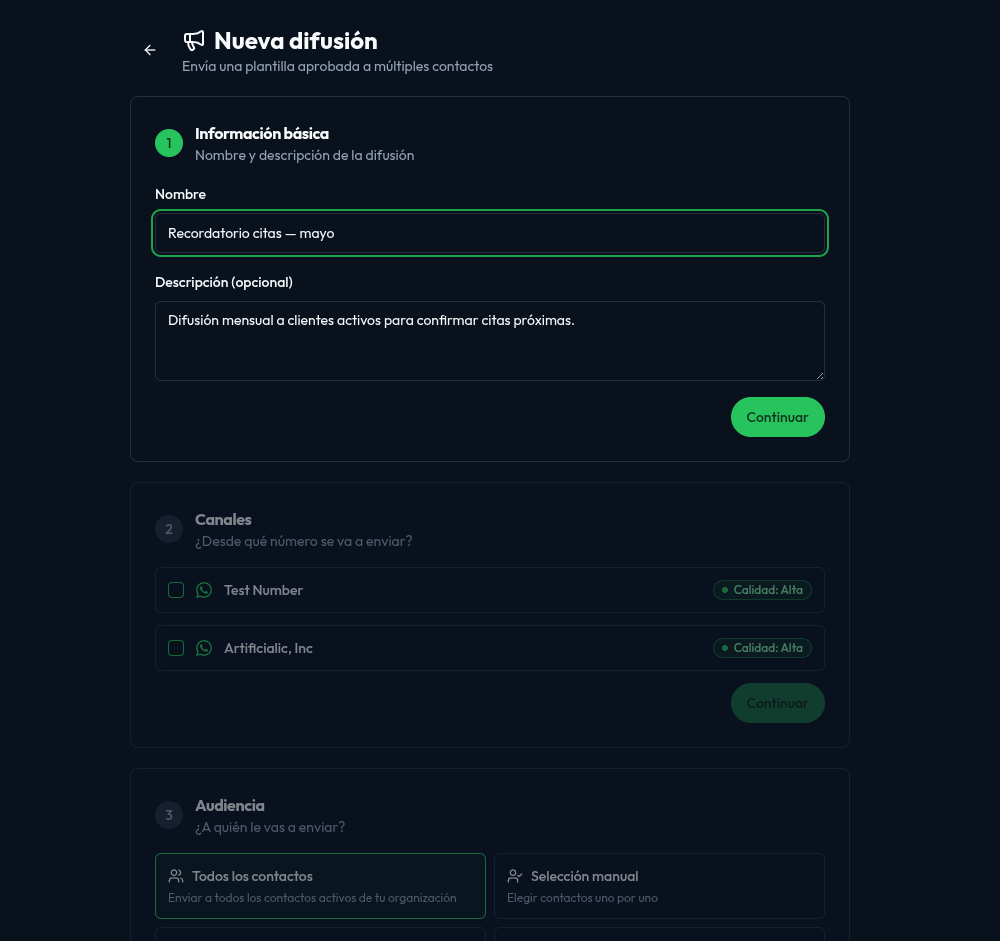
Haz clic en Nueva difusión arriba a la derecha. Se abre un asistente con los seis pasos en una sola página —información básica, canales, audiencia, plantilla, programación y revisión— y cada uno se desbloquea cuando terminas el anterior. Empieza por ponerle un nombre que reconozcas dentro de tres meses:
Elegir los canales
El segundo paso te pide en qué canales se va a enviar la difusión:
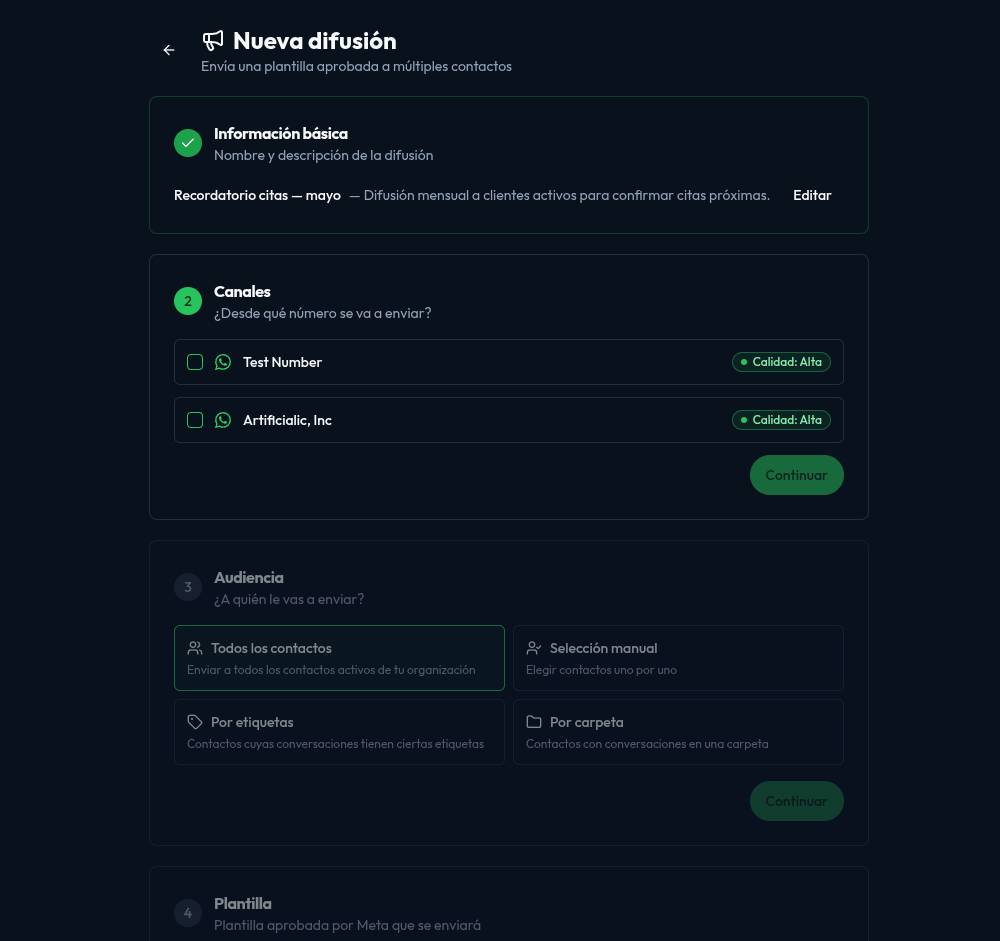
Marca los canales de WhatsApp donde quieres mandar (uno o varios) y haz clic en Continuar. Esta elección manda sobre el resto del asistente: más adelante solo vas a poder elegir plantillas aprobadas en estos canales.
Elegir la audiencia
Aquí decides a quiénes les va a llegar el mensaje. Hay cuatro opciones:
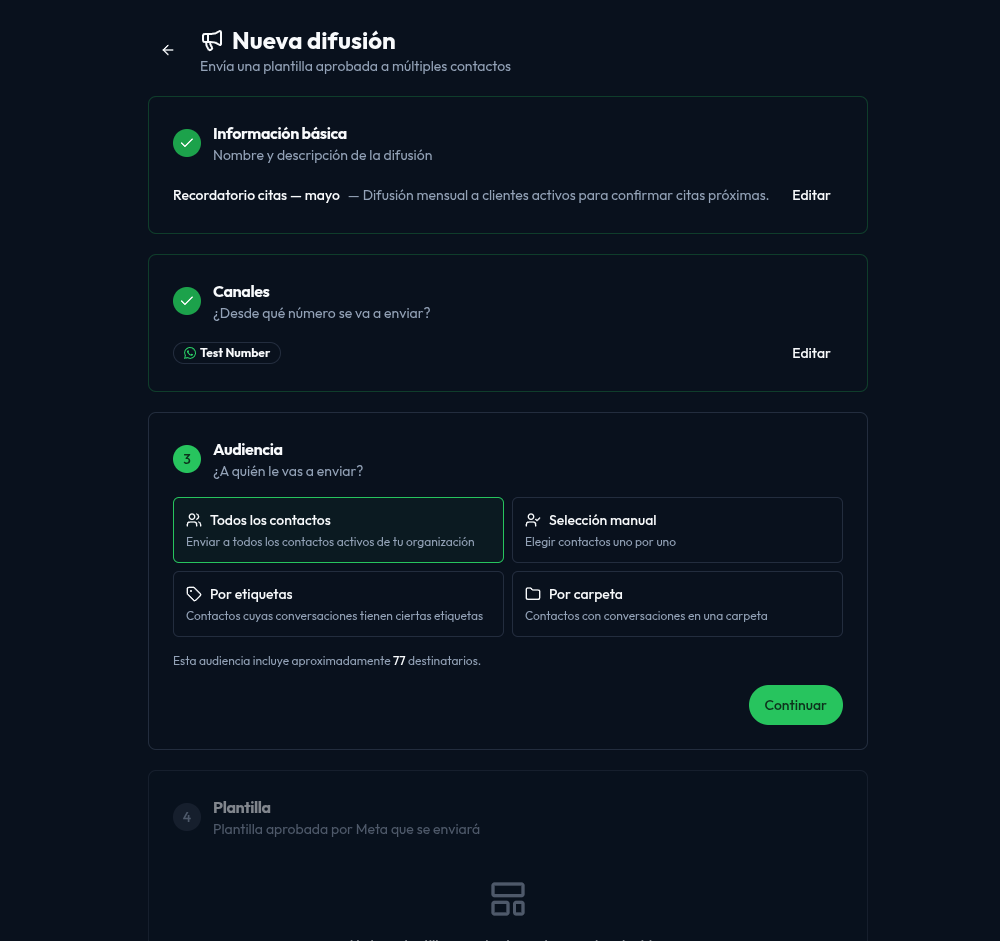
- Todos los contactos: a todos los activos de tu organización.
- Selección manual: contactos uno por uno.
- Por etiquetas: contactos cuyas conversaciones tienen ciertas etiquetas (ej. cita-pendiente).
- Por carpeta: contactos con conversaciones en una carpeta específica.
Si eliges Por etiquetas, te aparece un selector de etiquetas debajo:
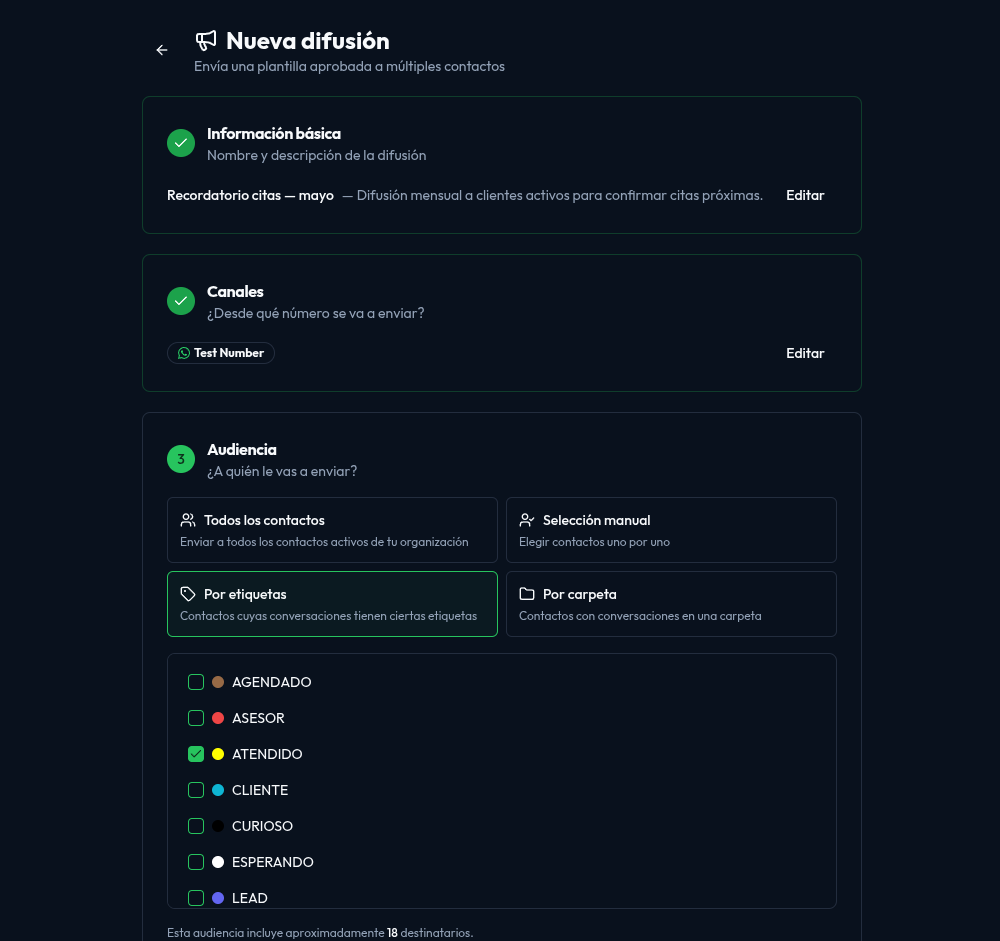
Debajo del selector, la plataforma te dice cuántos destinatarios incluye la audiencia y actualiza el número cada vez que cambias el filtro. Si no coincide con lo que esperabas, revísalo antes de seguir: con cero destinatarios el botón Continuar queda deshabilitado.
Dos exclusiones silenciosas. El conteo ya deja fuera, sin avisarte, a los contactos que pidieron no recibir más mensajes (opt-out) y a los que no tienen teléfono cargado. Si el número es menor al que esperabas, casi siempre es por eso.
Y ojo si marcaste varios canales: el número es de envíos, no de personas. Un contacto alcanzado por dos canales recibe el mensaje en los dos y cuenta dos veces.
Elegir la plantilla y mapear las variables
En el paso Plantilla seleccionas qué se envía. Solo aparecen las plantillas que Meta ya aprobó en los canales que marcaste; si la lista está vacía, tienes un botón para crear una ahí mismo (y después hay que esperar la aprobación):
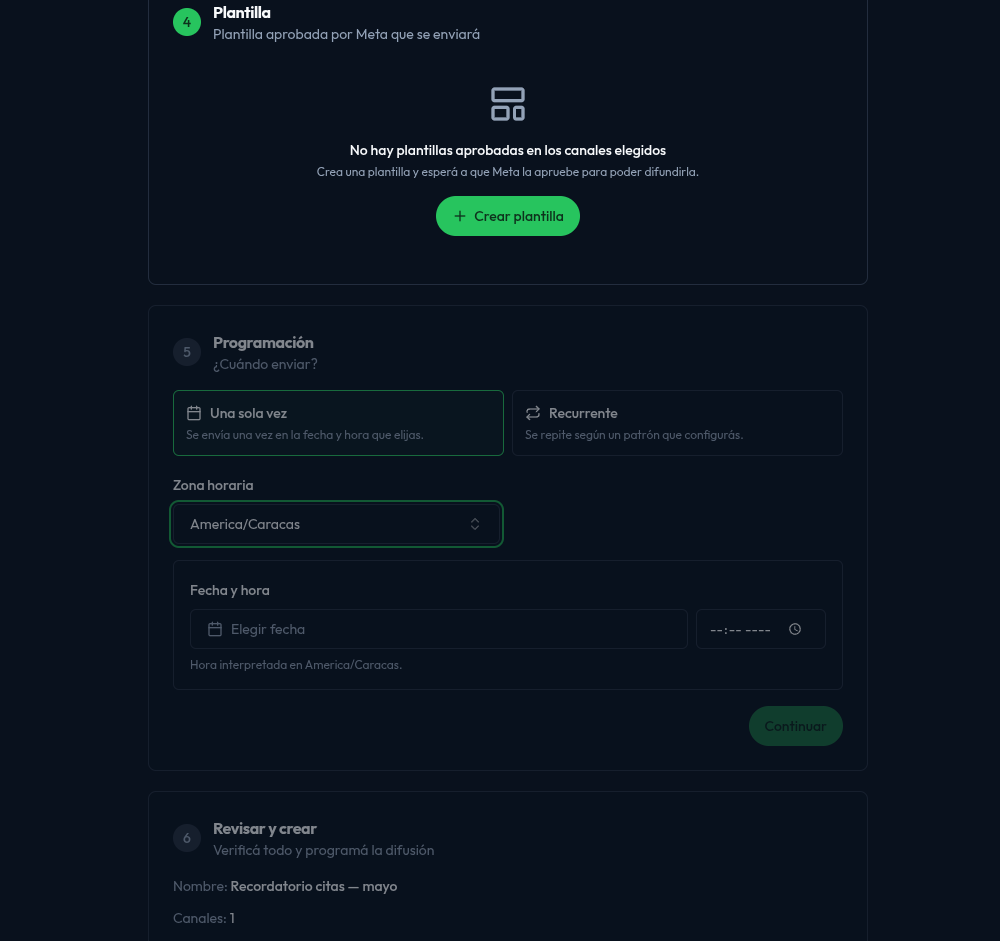
A la derecha, la plataforma te muestra cómo va a llegar el mensaje a un cliente:
Recordatorio de cita
Hola María, te recordamos que tenemos una cita pendiente contigo. ¿Confirmas asistencia?
Si no puedes asistir, responde a este mensaje.
Si la plantilla tiene variables en el cuerpo ({{1}}, {{2}}…), justo debajo del selector aparece el bloque Variables de la plantilla, con una fila por variable. Cada fila es un desplegable con cuatro opciones, y nada más:
- Nombre del contacto
- Teléfono del contacto
- Email del contacto
- Nombre de la organización
No hay campo de texto libre ni carga de valores desde un archivo: lo que se envía sale siempre de la ficha del contacto o del nombre de tu negocio. Si tu plantilla necesita un dato que no vive en la ficha —la fecha y la hora de cada cita, por ejemplo—, la difusión no es la herramienta: para eso conviene una automatización que mande la plantilla con los datos de cada caso.
Mapear no es opcional. Si dejas una variable del cuerpo sin asignar, la difusión no se crea: al confirmar aparece un error diciéndote exactamente cuáles faltan. Es a propósito — si no, WhatsApp rechazaría uno por uno todos los envíos con un código críptico.
Son dos mapeos distintos. El mapeo de variables que guardas dentro de la plantilla se usa al enviarla desde una conversación; la difusión no lo hereda y tiene el suyo propio. Aquí siempre mapeas de nuevo.
Un detalle que sorprende: si mapeas {{1}} al nombre del contacto y hay contactos sin nombre cargado, esos envíos fallan uno a uno (quedan como Fallidos, con el motivo a la vista) mientras el resto sale normal.
Programar el envío
El asistente no tiene un botón de «enviar ya». Tienes dos formas de programar:
- Una sola vez: eliges fecha, hora y zona horaria. Se envía en ese momento y queda como completada.
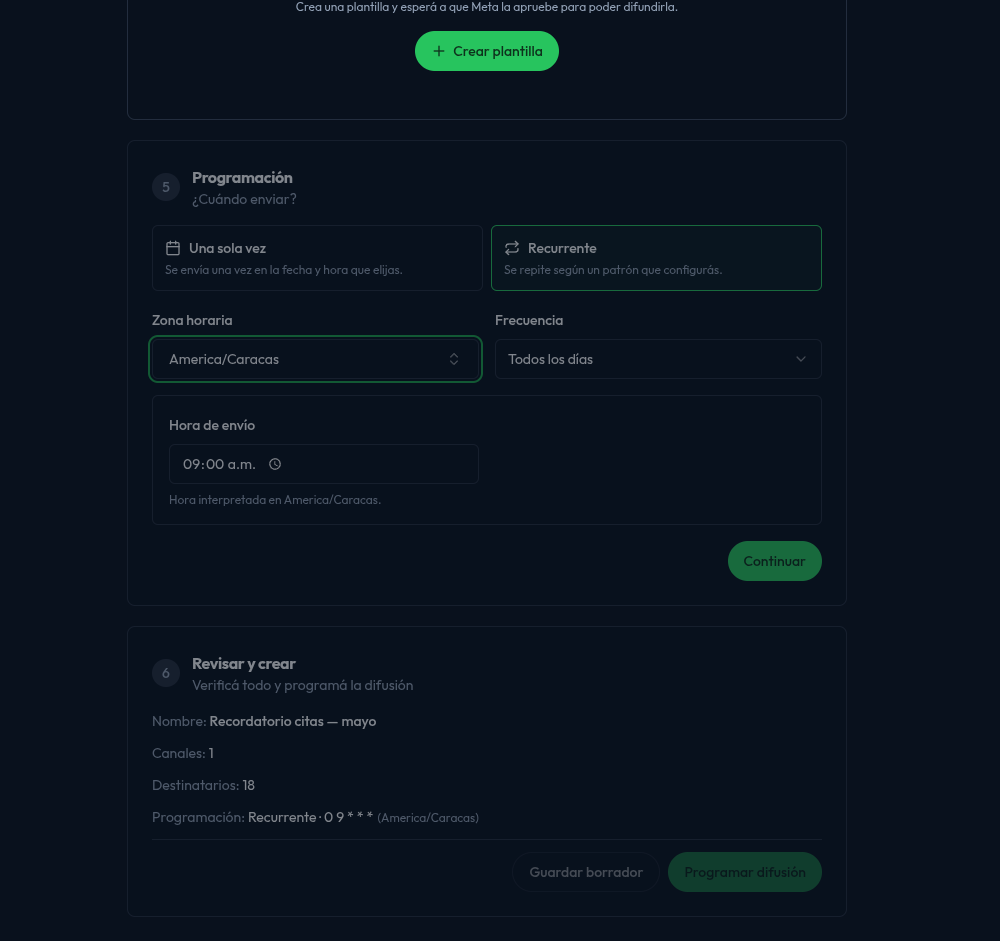
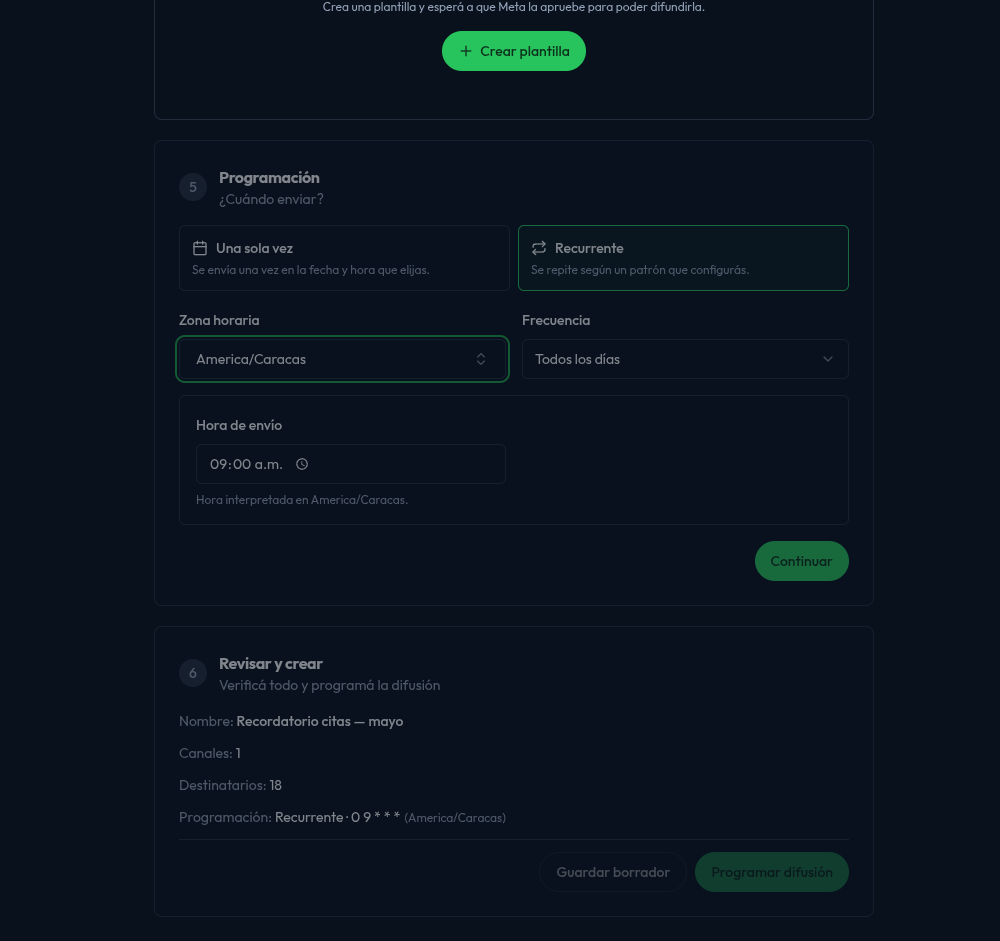
- Recurrente: eliges frecuencia (todos los días, cada semana o cada mes), la hora y —según la frecuencia— los días de la semana o el día del mes. Se repite hasta que la pauses o la canceles.
Con Una sola vez aparece el selector de fecha y hora junto a la zona horaria:
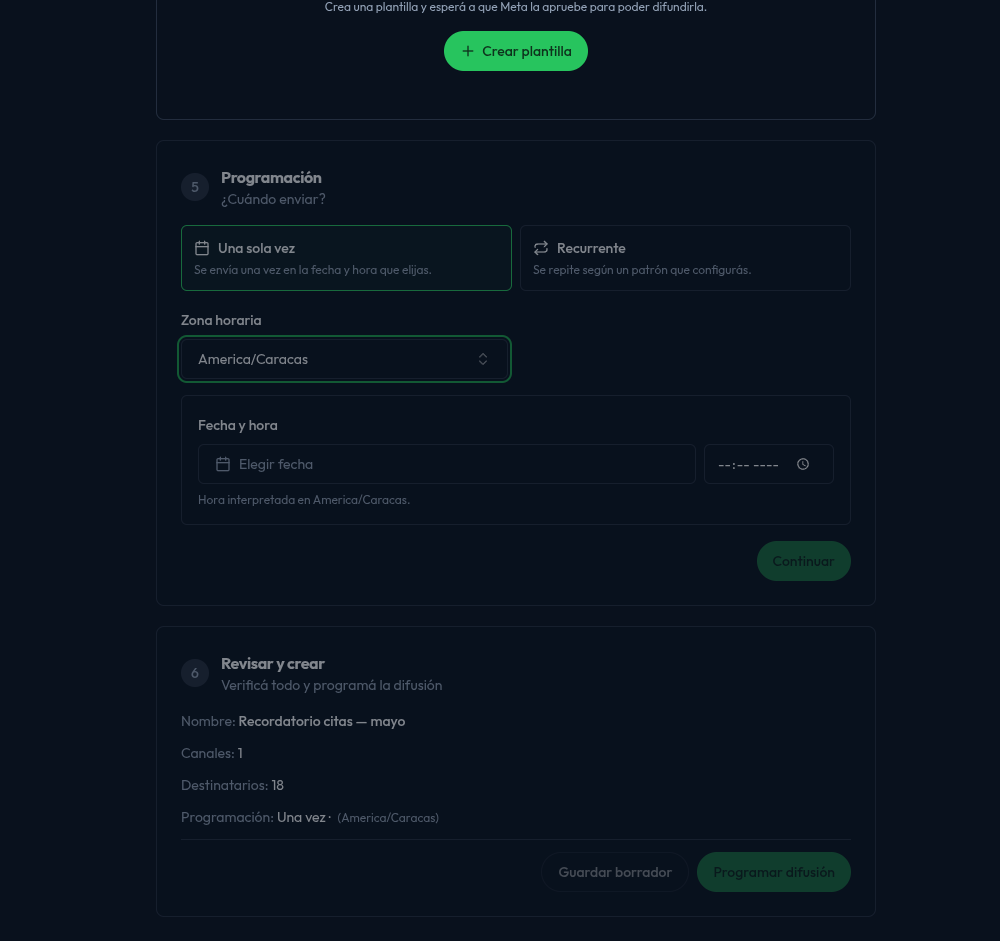
Si eliges Recurrente, el selector cambia para que definas el patrón (frecuencia, hora, días) con su zona horaria:
¿Y si la quiero mandar ahora mismo? La fecha de Una sola vez tiene que ser futura: con una fecha pasada la difusión no se crea. Para salir ya, guárdala (como borrador o con una fecha cualquiera adelante), entra a la difusión y pulsa Ejecutar ahora. Arranca en el momento, sin esperar la programación.
Cuidado con la zona horaria: por defecto se toma la de tu navegador. Elige la del lugar de tus clientes. Si tu negocio está en México y dejas UTC, vas a mandar mensajes a las 3 de la mañana de tu cliente.
Revisar y crear
El último paso resume el nombre, la cantidad de canales, los destinatarios, la plantilla y la programación:
Es tu última oportunidad de corregir. Hay dos botones:
- Guardar borrador: queda guardada y no se ejecuta. Puedes seguir editándola cuando quieras.
- Programar difusión: queda en estado Programada, lista para salir en la fecha configurada.
Ver cómo salió
Cada vez que la difusión se ejecuta queda registrada una corrida. Entra a la difusión, abre la pestaña Historial de envíos y haz clic en una: arriba vas a ver cuatro números, ni uno más.
Corrida — Recordatorio citas — mayo
- Total: los destinatarios que se calcularon al arrancar la corrida.
- Enviados: mensajes que WhatsApp aceptó.
- Fallidos: rechazados (número inválido, una variable que quedó vacía para ese contacto, problemas con la plantilla). Si son varios, el motivo suele repetirse: ábrelos y lee el error.
- Omitidos: ni se intentaron. Pasa cuando el contacto pidió no recibir más mensajes justo antes del envío, o cuando tu cuenta quedó suspendida a mitad de la corrida.
Debajo está la lista de destinatarios, con buscador por nombre o número y un filtro por estado: Pendientes, Enviados, Entregados, Leídos, Fallidos, Omitidos. Ahí sí ves entrega y lectura, pero contacto por contacto. Haz clic en uno y se abre su línea de tiempo: envío iniciado, aceptado por Meta, entregado, leído, o el error exacto si falló.
Lo que no vas a encontrar: no hay contador global de entregados ni de leídos, ni métrica de respuestas, ni de reportes de spam — WhatsApp no le informa a nadie quién marcó un mensaje como spam. La señal que sí puedes vigilar es el indicador de calidad del número que aparece junto a cada canal en Canales: si baja, frena las difusiones y revisa a quién le estás escribiendo.
El listado de difusiones se actualiza solo mientras la corrida avanza. Dentro de una difusión, usa el botón de refrescar del encabezado para traer los números más recientes.
¿Qué sigue?
- Manejarla después de crearla: pausar, reanudar, duplicar, editar, cancelar o volver a ejecutar están explicados en Difusiones.
- Reaccionar a las respuestas: arma un flujo que tome a los que respondieron «Confirmar» o «Reagendar» y los procese automáticamente.
- Probar dos mensajes: no existe una función de prueba A/B, pero puedes crear dos difusiones con plantillas distintas y audiencias chicas que no se pisen (dos etiquetas diferentes, por ejemplo) y comparar los resultados de cada corrida.